評価版のダウンロード、ありがとうございます。
以下の手順に従って、評価版のインストールをお願いします。
評価版のダウンロード
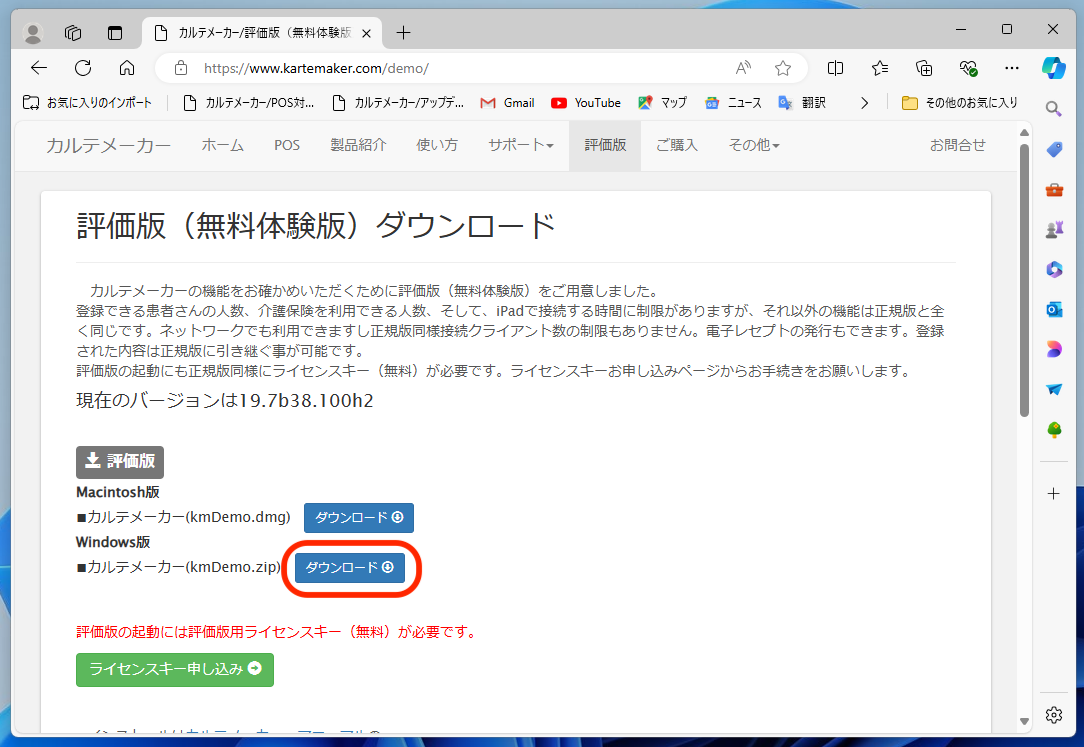
評価版ページのWindows版の「ダウンロード」ボタンを押してカルテメーカーをダウンロードします。
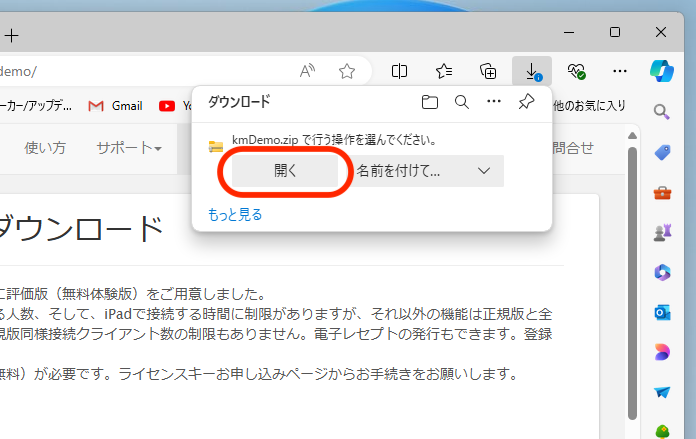
ダウンロードの表示をが出ますので、「開く」を押します。
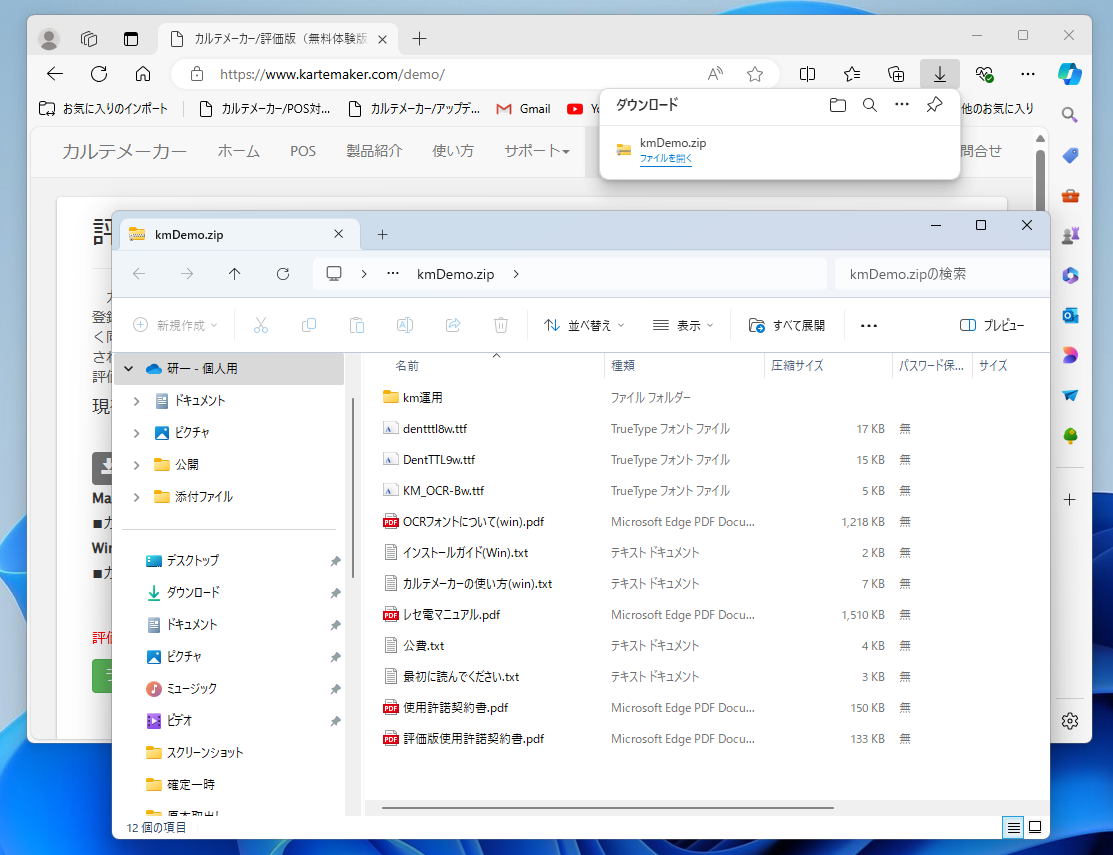
ダウンロードが完了すると「kmDemo.zip」フォルダが開きます。
フォントのインストール
最初に歯式とレセプトの印刷に必要なフォントをインストールします。
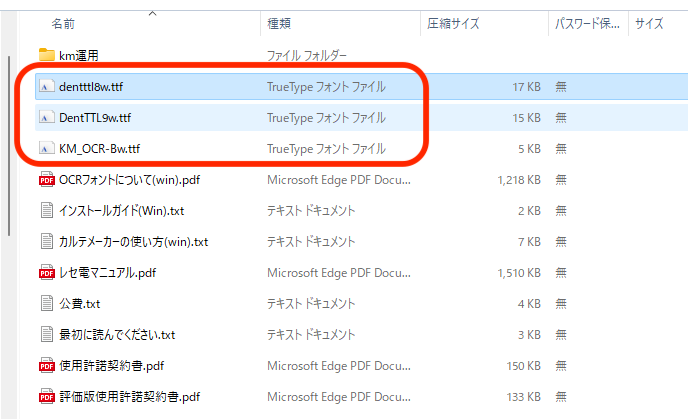
kmDemoフォルダの中の次の3つのフォントをインストールします。
dnetttl8w
DentTTL9w
KM_OCR-Bw
それぞれのアイコンをダブルクリックしてインストールします。
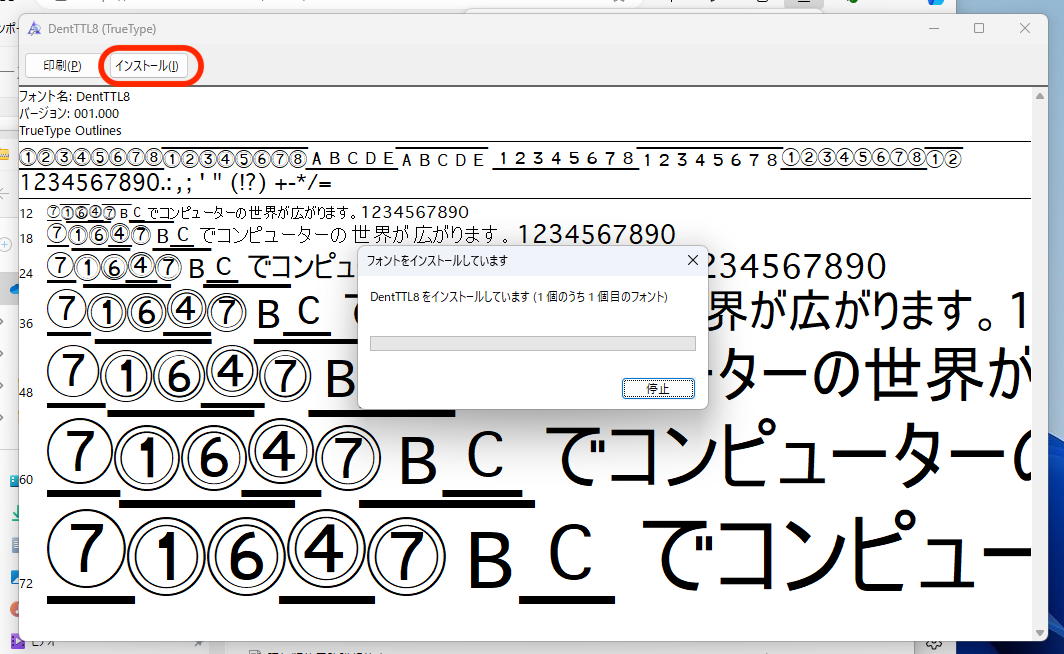
「dnetttl8w」をダブルクリックするとフォントのインストーラーのウインドウが開きます。
「インストールボタン」を押すと、「DentTTL8」フォントのインストールが始まります。「フォントをインストールしています」のダイアログが消えればインストール完了です。
完了したらフォントのインストーラーのウインドウは閉じてしまいます。
他の2つの「DentTTL9w」「KM_OCR-Bw」フォントも同じようにダブルクリックしてインストールします。
本体のインストール
次に本体のインストールです。
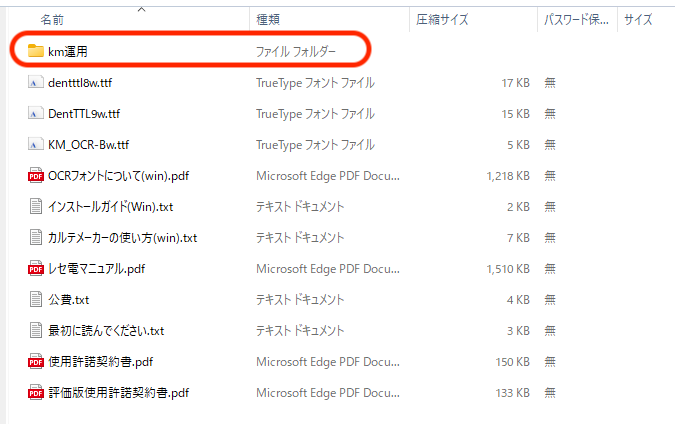
本体は「km運用」フォルダに含まれています。しかし、zip圧縮フォルダの中では起動できません。必ずハードディスクあるいはSSDにコピーして解凍しないといけません。
インストールする場所は基本的にはどこでもよいのですが、OnDriveで共有されてしまうフォルダ(ドキュメントやピクチャフォルダ)では正しく動作しないので、そこは避けてください。
また特殊な構造のため通常のアプリケーションの場所である「C:¥Program Files」フォルダの中でも正しく動作しませんので、避けてください。
推奨される場所は、ホームディレクトリ(ホームフォルダ)の中です。
ホームディレクトリ(ホームフォルダ)は、「Windows(C:)」ドライブの中の「ユーザー」フォルダの中のアカウントの名前のついたフォルダです。
名前が「kartemaker」であればWindows(C:)→ユーザー→kartemakerと開いて行った場所です。(C:¥Users¥kartemaker¥)

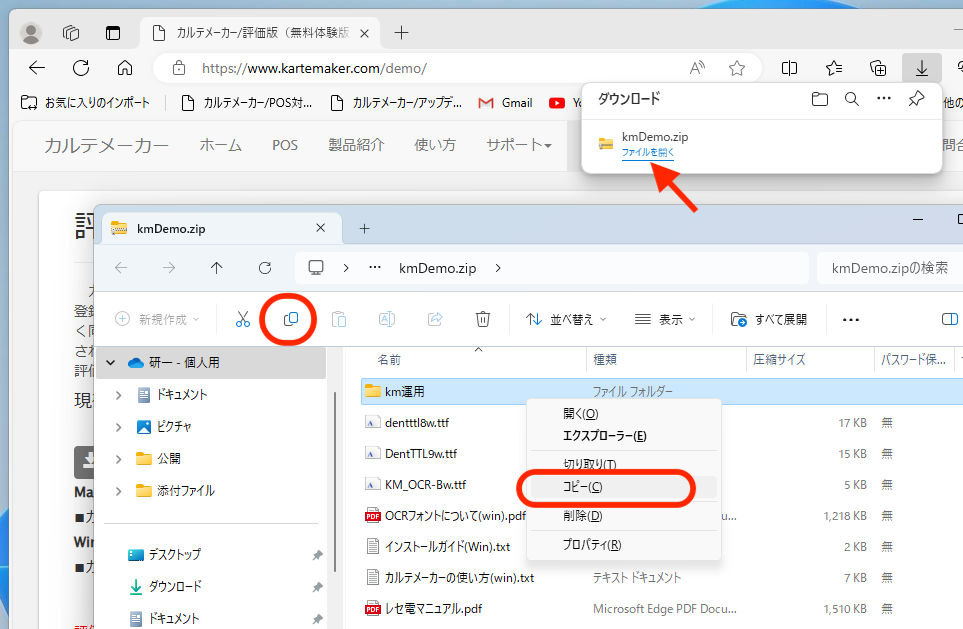
ではコピーしましょう。最初の評価版のフォルダのウインドウをに戻ってください。もし閉じてしまった場合は、Edgeのダウンロードのところで「ファイルを開く」をクリックします。
「km運用」フォルダを選択して右クリックして「コピー」を選びます。
または、「km運用」フォルダを選択してツールバーの「コピー」アイコンをクリックします。
ホームディレクトリ(ホームフォルダ)を開きます。
ツールバーの「貼り付け」アイコンをクリックします。
あるいは、ウインドウの空いてるところで、右クリックして「貼り付け」アイコンをクリックします。
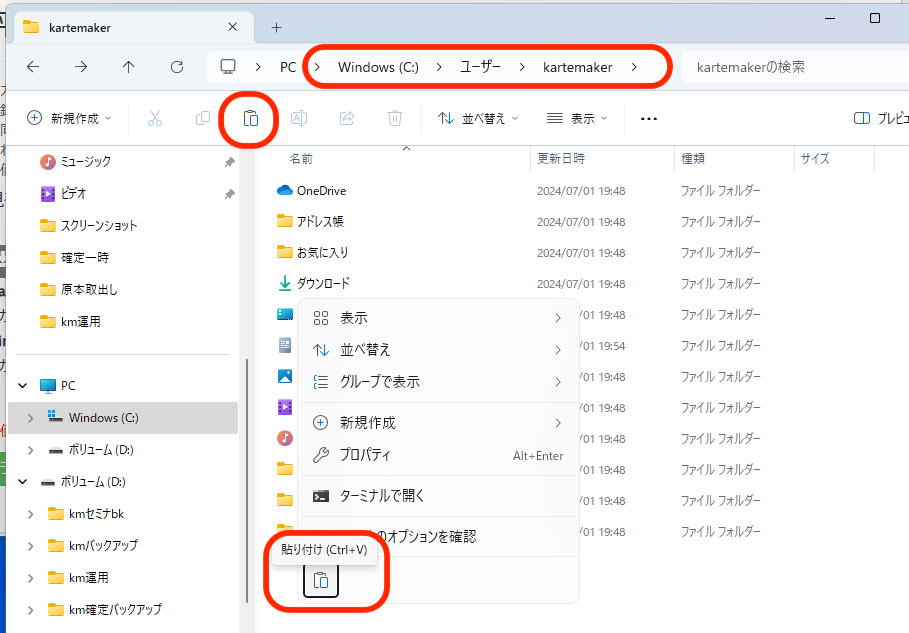
解凍とコピーが始まります。少し時間がかかります。

km運用フォルダ
貼り付けが終わるとホームディレクトリ中に「km運用」フォルダができます。
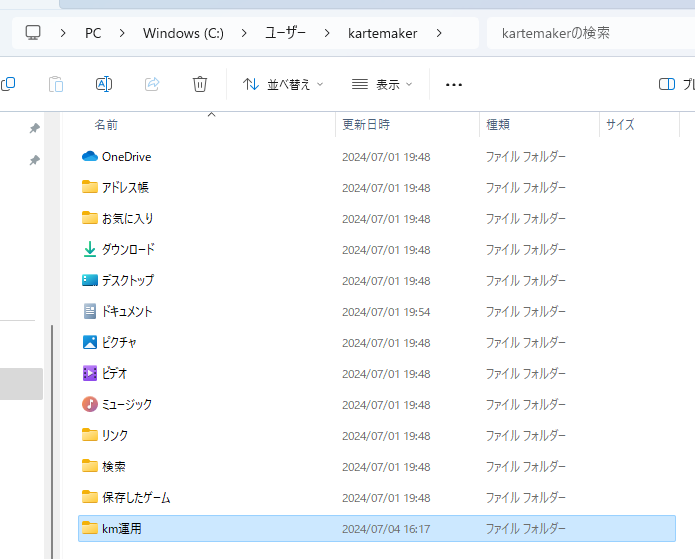
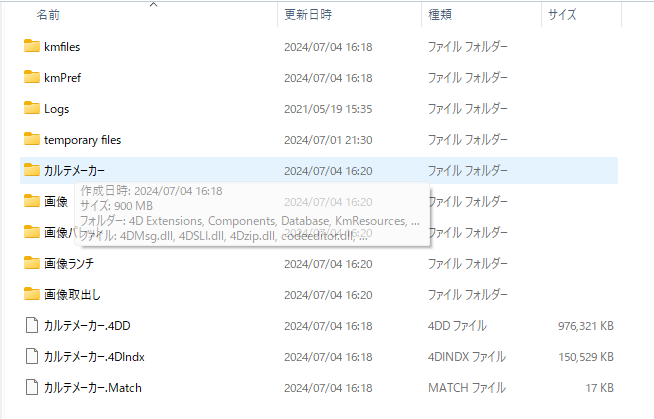
「km運用」フォルダをダブルクリックして開くとこのようなフォルダとファイルが含まれています。
「カルテメーカー.4DD」ファイルはデータファイルです。すべてのデータはこのファイル内に記録されていきます。
このファイルはもっとも大切なファイルですので、厳重にバックアップする必要があります。
「カルテメーカー」フォルダにはプログラムのコードがまとめて収めてあります。絶対に中身を移動させたり削除したりしないようにしてください。
カルテメーカーの実行ファイル「カルテメーカー.exe」もこのフォルダの中にあります。
ショートカットの作成
「カルテメーカー」フォルダをダブルクリックして開くと、多くのフォルダとファイルが表示されます。この中の「カルテメーカー(.exe)」が実行ファイルです。
このファイルをダブルクリックするとカルテメーカーが起動するのですが、起動のたびにエクスプローラーでこのフォルダを開くのは面倒なので、ショートカットをデスクトップに作成します。
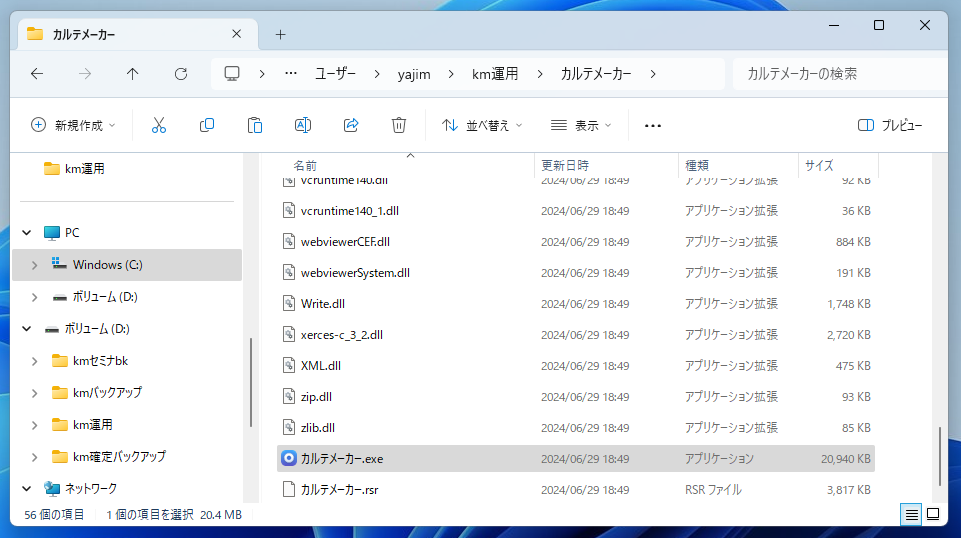
「カルテメーカー(.exe)」をクリックして選択
ツールバーの「コピー」アイコンをクリック
デスクトップ上で右クリックしてメニューから「ショートカットの貼り付け」を選択
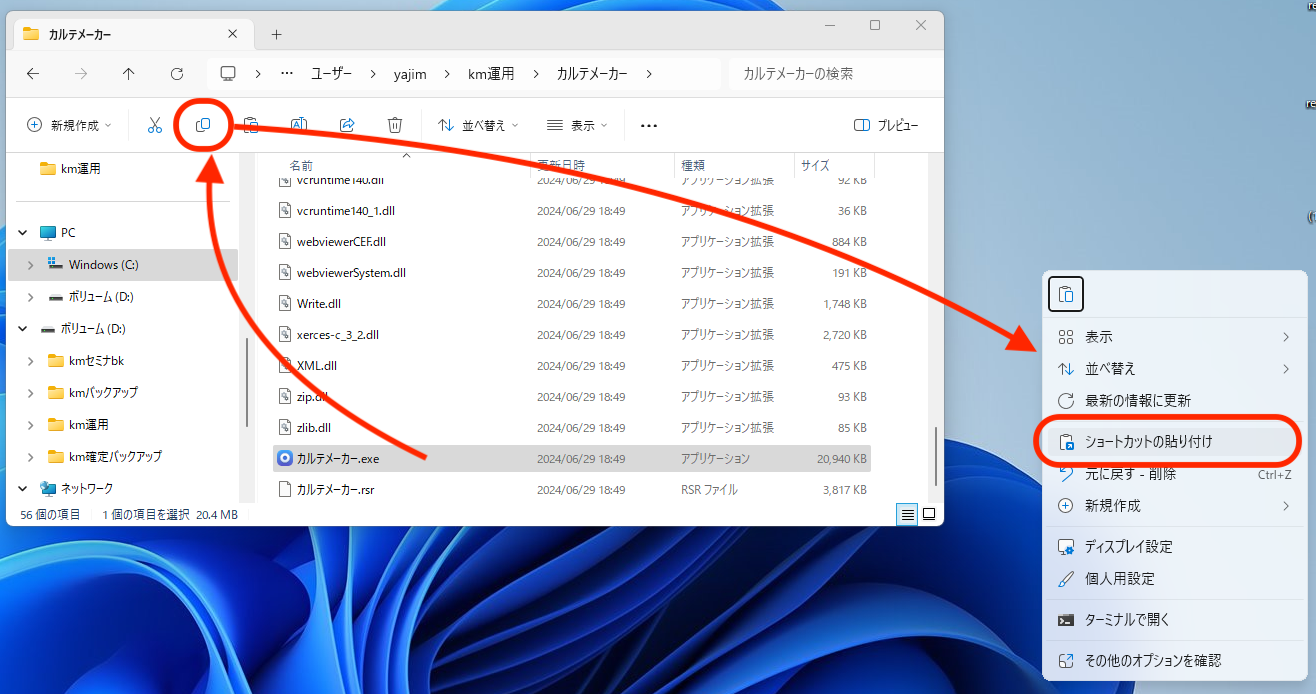
デスクトップ上にショートカットができました。
以後はショートカットをダブルクリックするとカルテメーカーが起動します。

スタートにピン留めする
ショートカットではなくスタートにピン留めする場合は、「カルテメーカー(.exe)」を選択後、右クリックしてメニューから「スタートにピン留めする」を実行します。
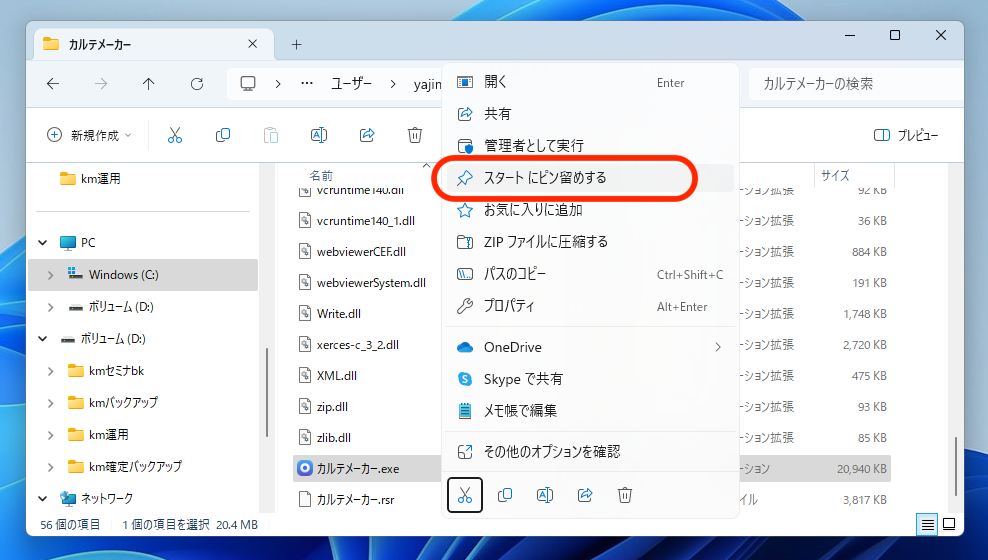
スタートにピン留めされました。
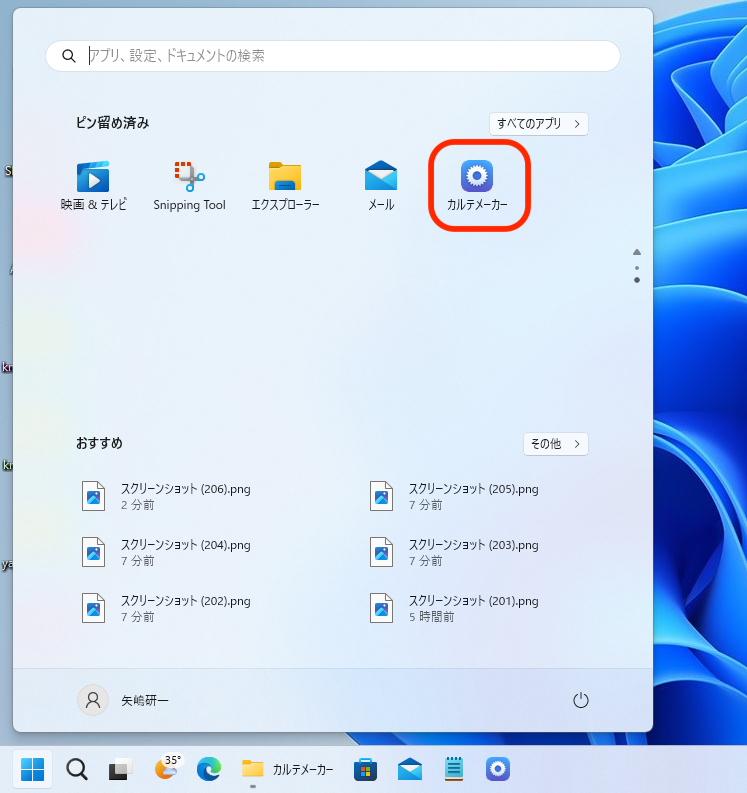
タスクバーにピン留めする
タスクバーにピン留めする場合は、「カルテメーカー(.exe)」を選択後、右クリック。
メニューから「その他のオプションを確認」を選ぶ。
次のメニューから「タスクバーにピン留めする」を実行します。
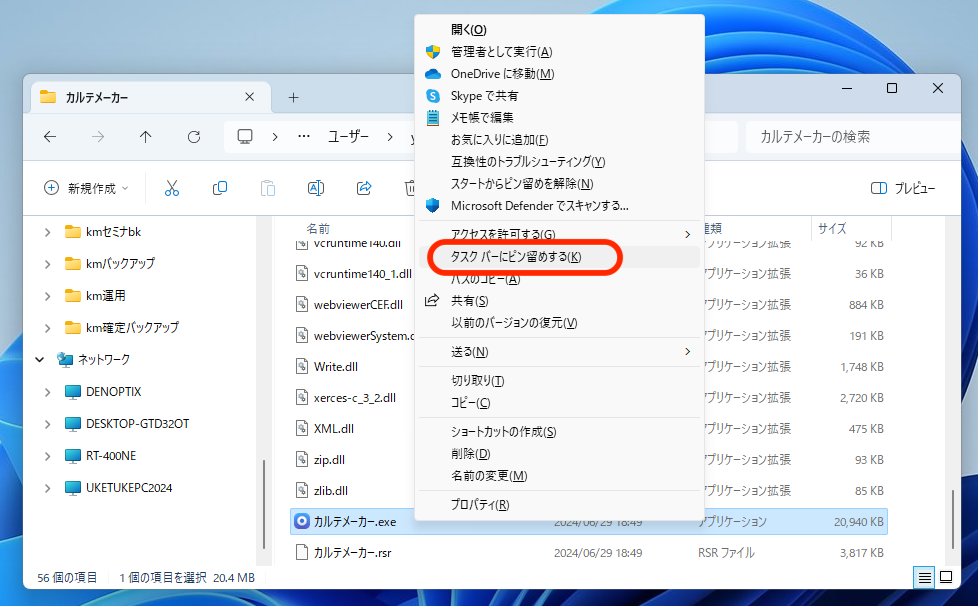
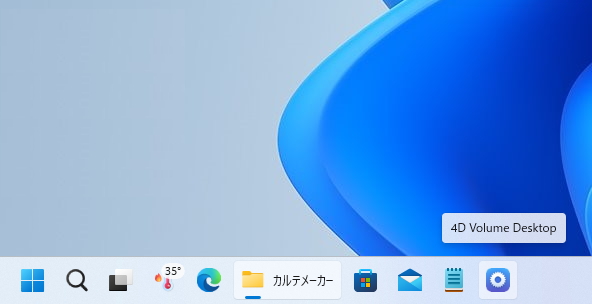
タスクバーにカルテメーカーのアイコンが追加されました。以後はこれをクリックすると起動します。
起動
ショートカットのダブルクリック、ピン留めされたアイコンのクリックでカルテメーカーは起動します。
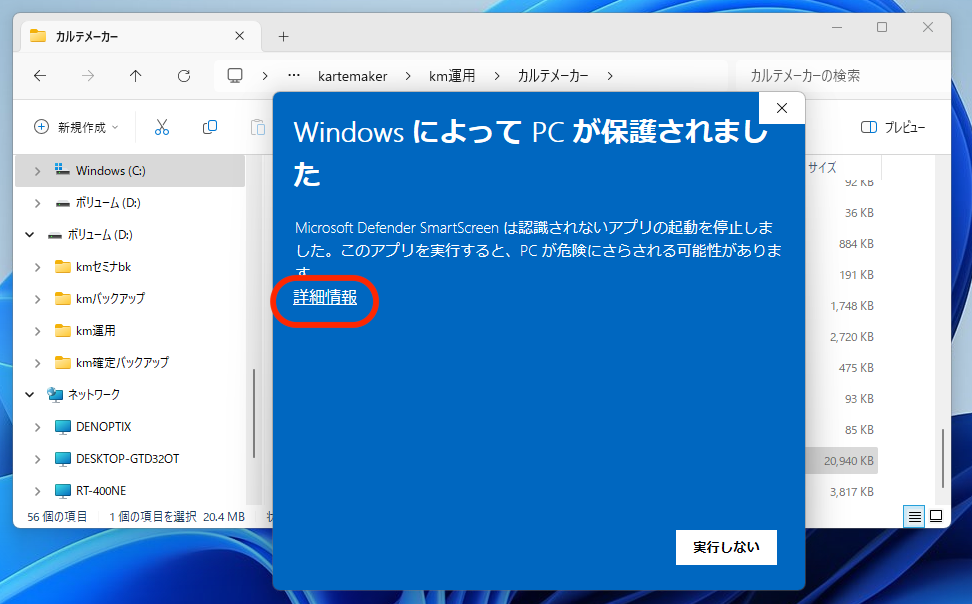
初回起動時には起動警告のダイアログが表示されます。
「詳細情報」をクリックします。
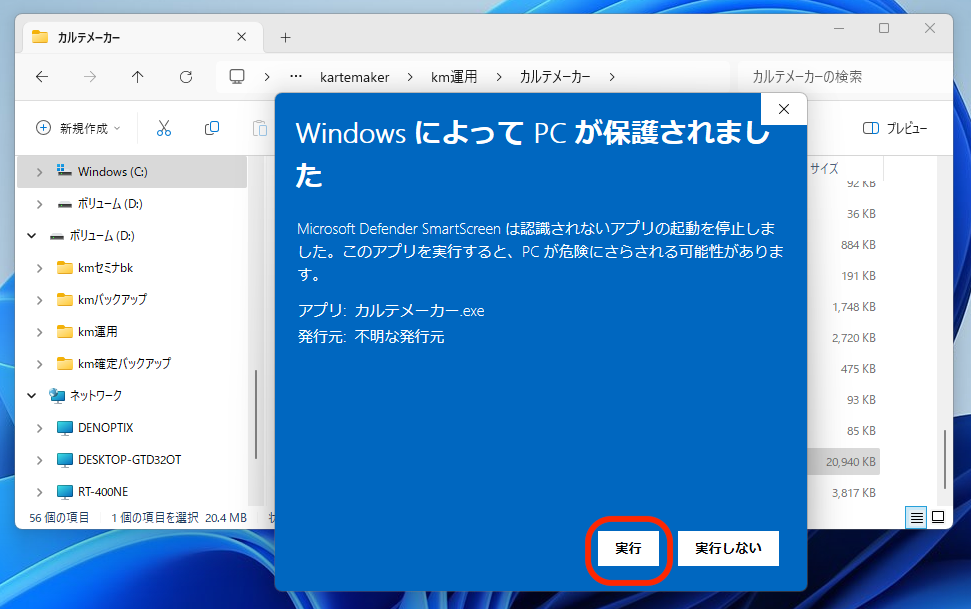
「実行」ボタンが表示されますので、これをクリックします。
カルテメーカーが起動します。
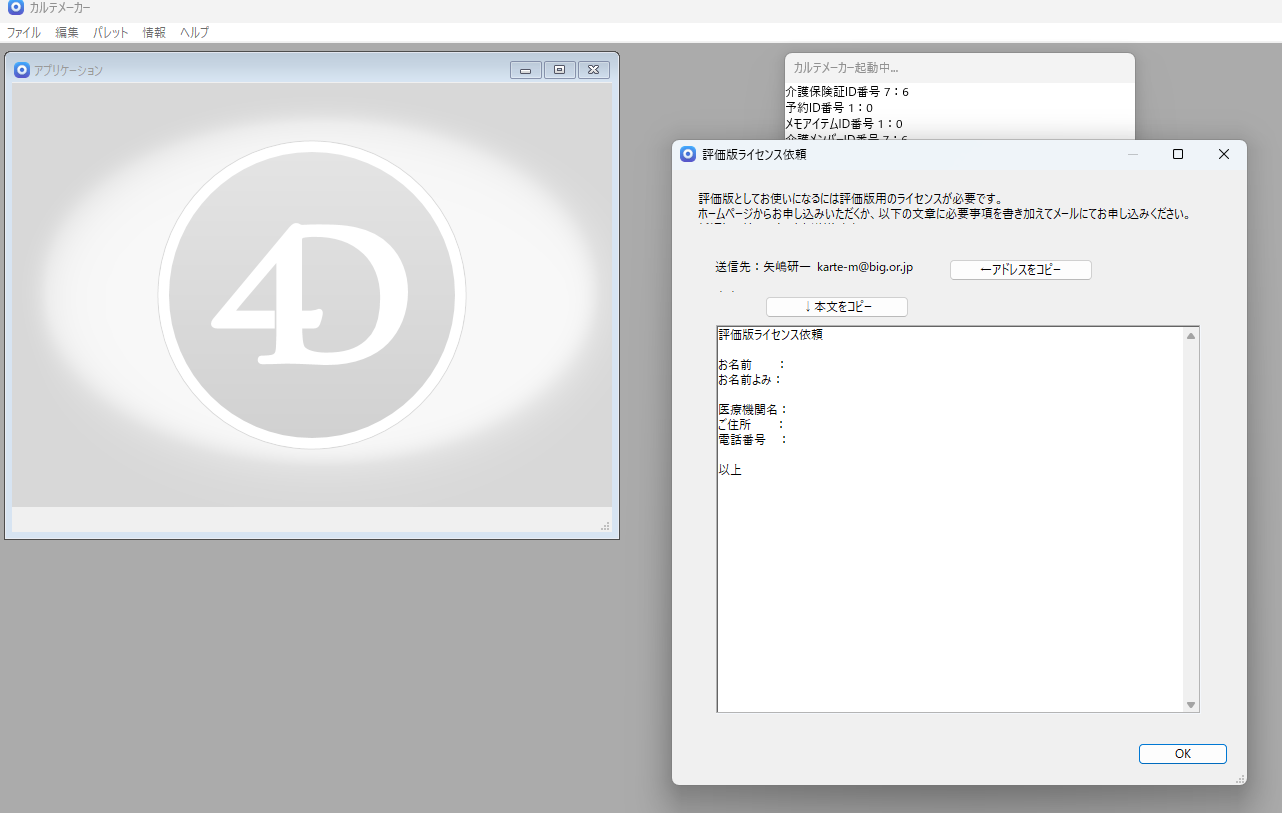
起動しますが、ライセンスキーがインストールされていない状態ではこのようなダイアログが表示されます。
このダイアログが表示されれば、正常に起動しています。「OK」をクリックすると終了します。
評価版あるいは正規のライセンスキーを入手してください。
ライセンスキーのインストール
評価版の起動には評価版用ライセンスキーが必要です。
このページ(評価版(無料体験版)ダウンロード)の「ライセンスキー申し込み」ボタンを押して請求してください。
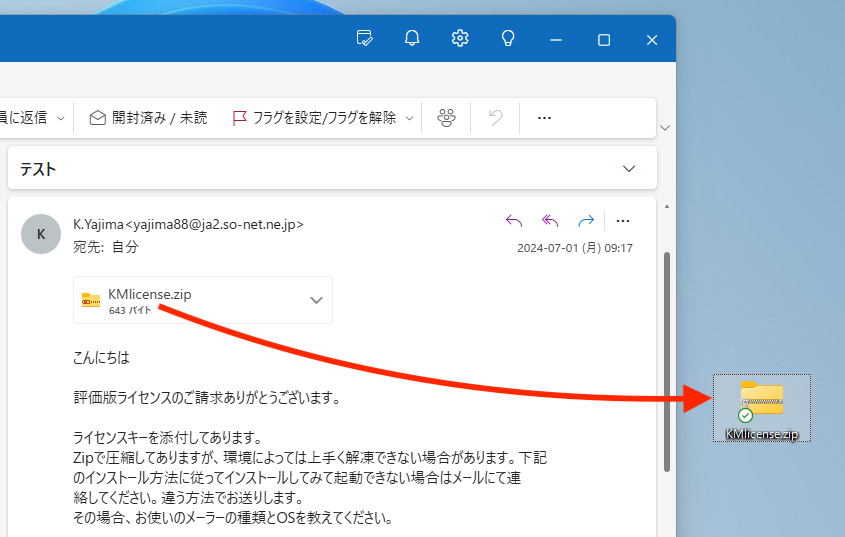
折り返し、ライセンスキーを添付したメールをお送りします。
メールを受信したら添付ファイルをデスクトップにドラッグしてダウンロードします。
エクスプローラーで「km運用」フォルダ(Windows(C:)→ユーザー→(アカウント名)→km運用)を開きます。
このフォルダの中の「kmPref」フォルダをダブルクリックして開きます。
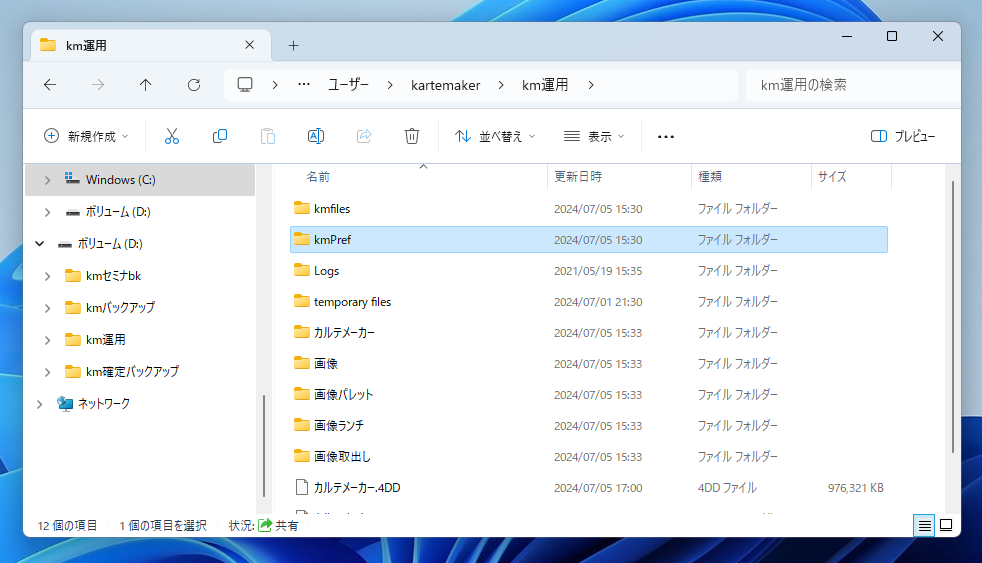
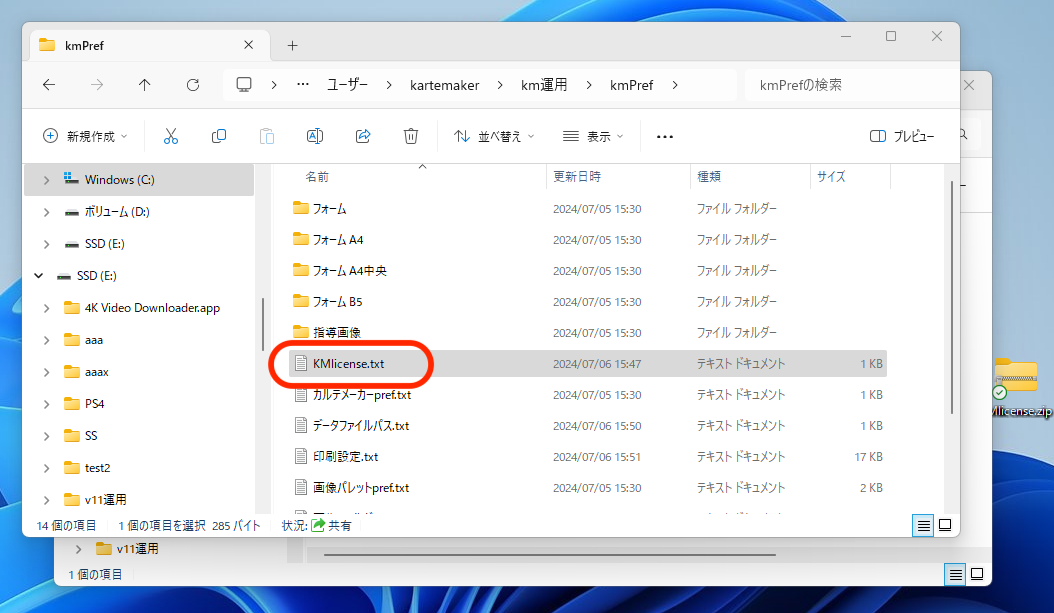
ライセンスキーはこのフォルダに中にインストールします。

先ほどデスクトップにダウンロードした「KMlicense.zip」フォルダをダブルクリックして開きます。
表示された「KMlicense(.txt)」ファイルを選択し、ツールバーの「コピー」アイコンをクリックします。
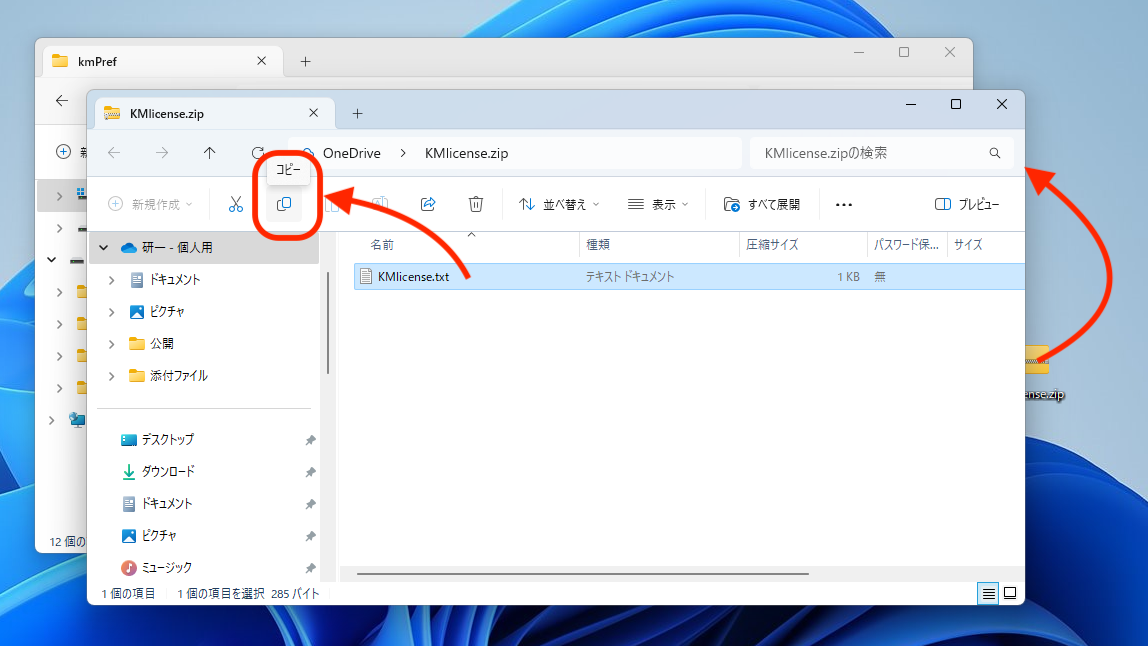
「kmPref」フォルダのウインドウに切り替えて
ツールバーから「貼り付け」アイコンをクリックします。
]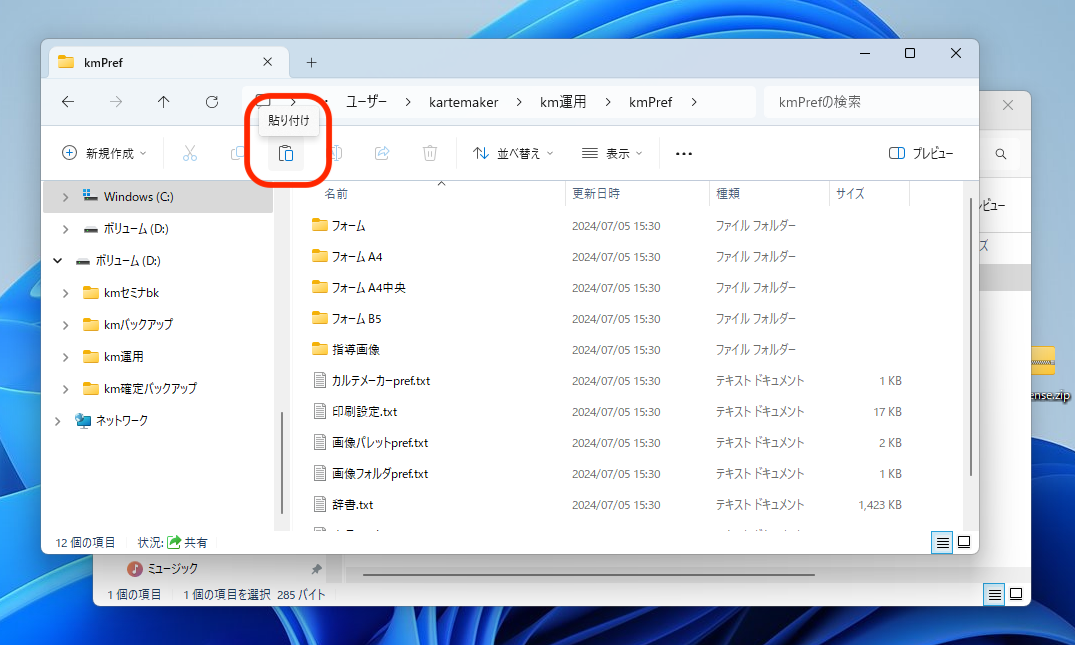
「KMlicense(.txt)」ファイルが「kmPref」フォルダのコピーされました。
起動と終了
ショートカットのダブルクリックあるいは、ピン留めしたアイコンをクリックしてカルテメーカーを起動します。
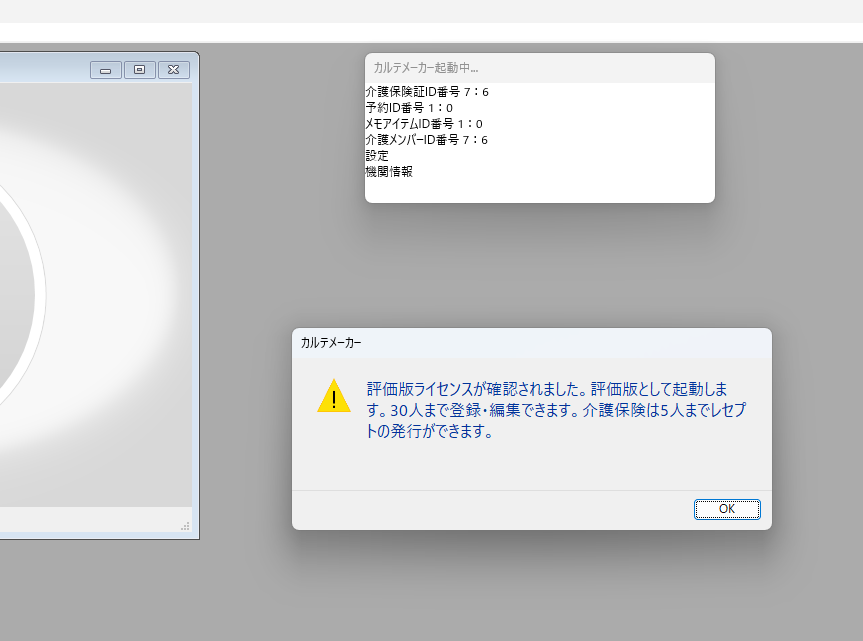
評価版のライセンスキーが正しくインストールされていれば、このダイアログが表示されますので「OK」ボタンを押して先に進めます。
正規版の場合は、このダイアログはでません。
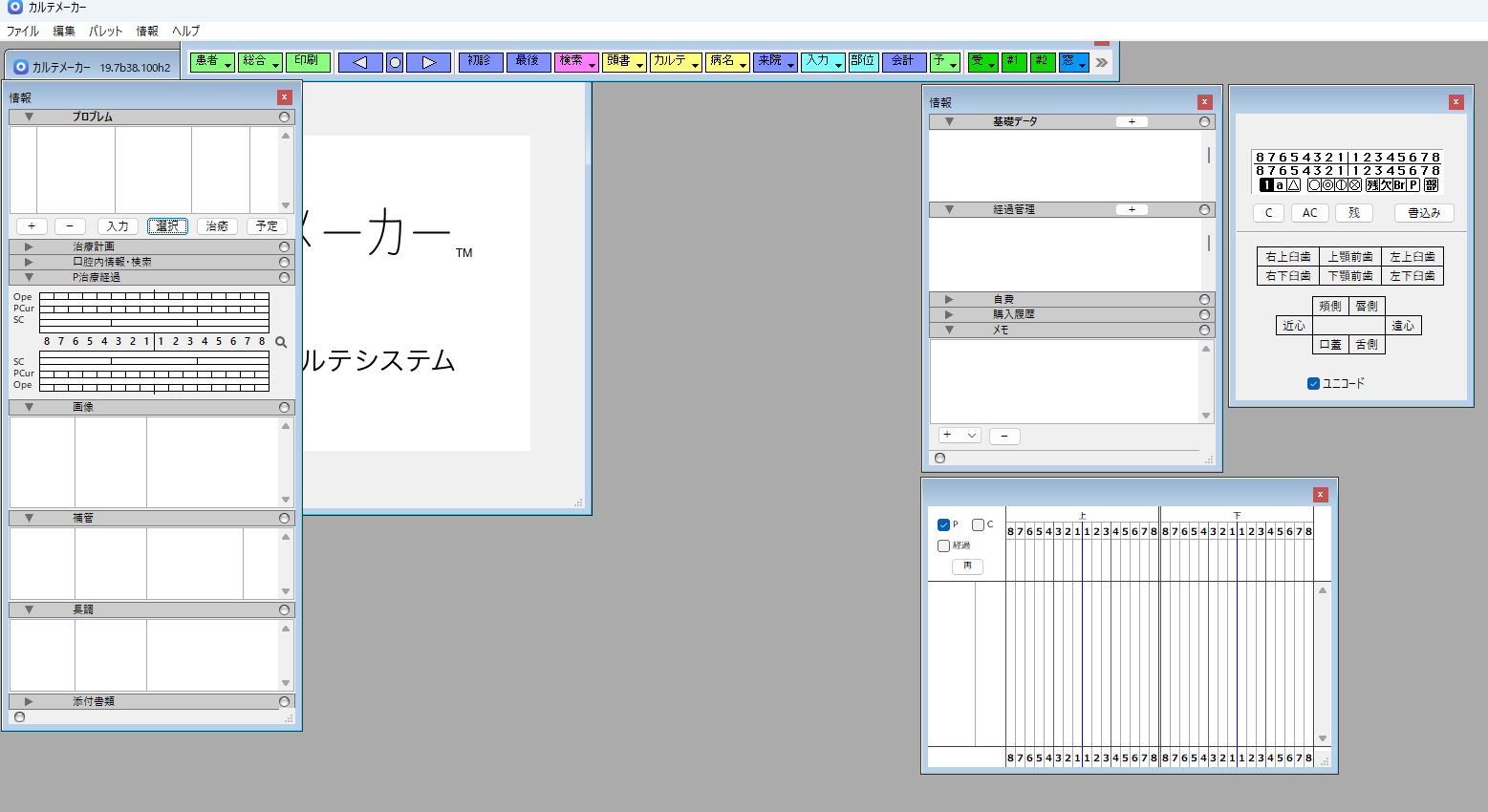
正常に起動するとこの画面が表示されます。
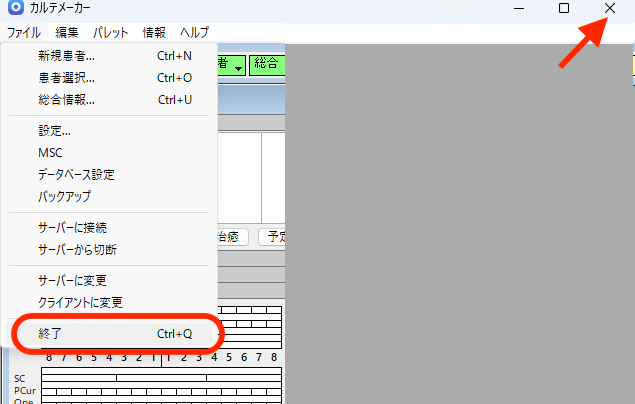
終了する場合は、「ファイル」メニューから「終了」を選ぶか、メインウインドウの「クローズ」ボタンを押します。
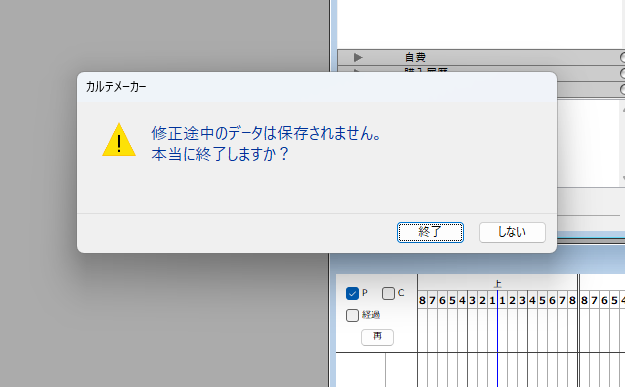
終了時の確認ダイアログが表示されるので「終了」を選んで終了します。
以上でカルテメーカーのインストールは完了です。